
トークンをブリッジする方法更新済み 9ヶ月前
以下の手順に従ってトークンをブリッジしてください:
ステップ1:Polygon Portal にアクセスします。
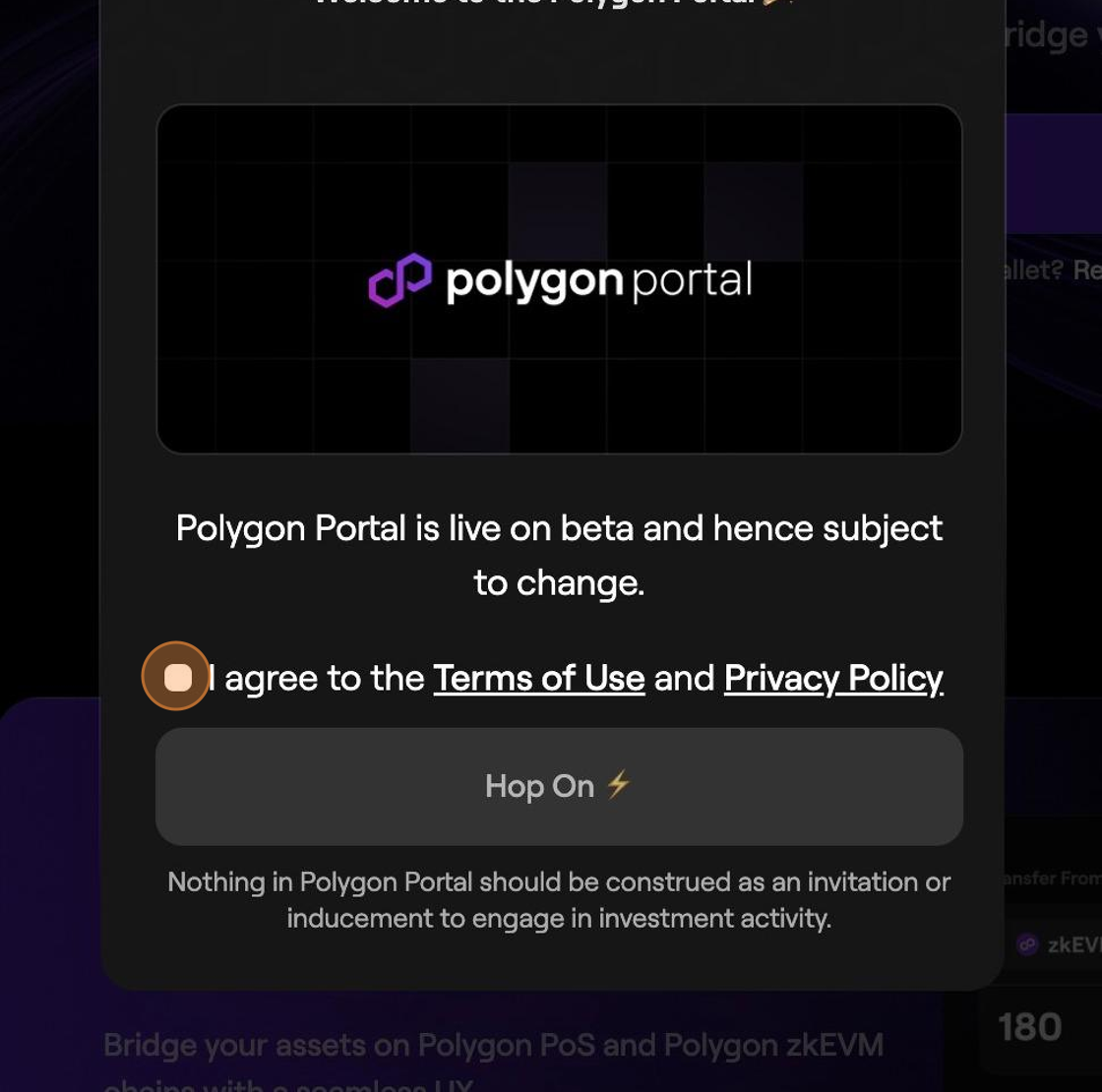
ステップ2:Polygon Portalの利用規約に同意します。
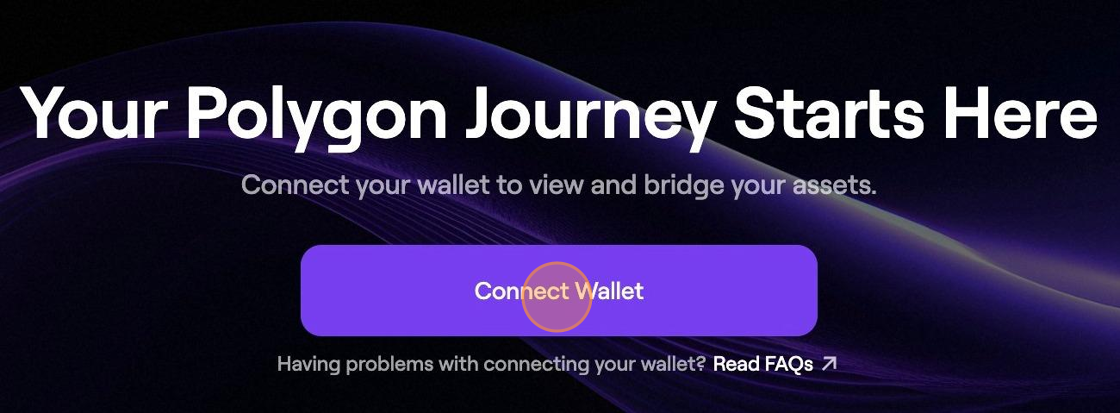
ステップ3:「Connect Wallet(ウォレットを接続)」をクリックします。
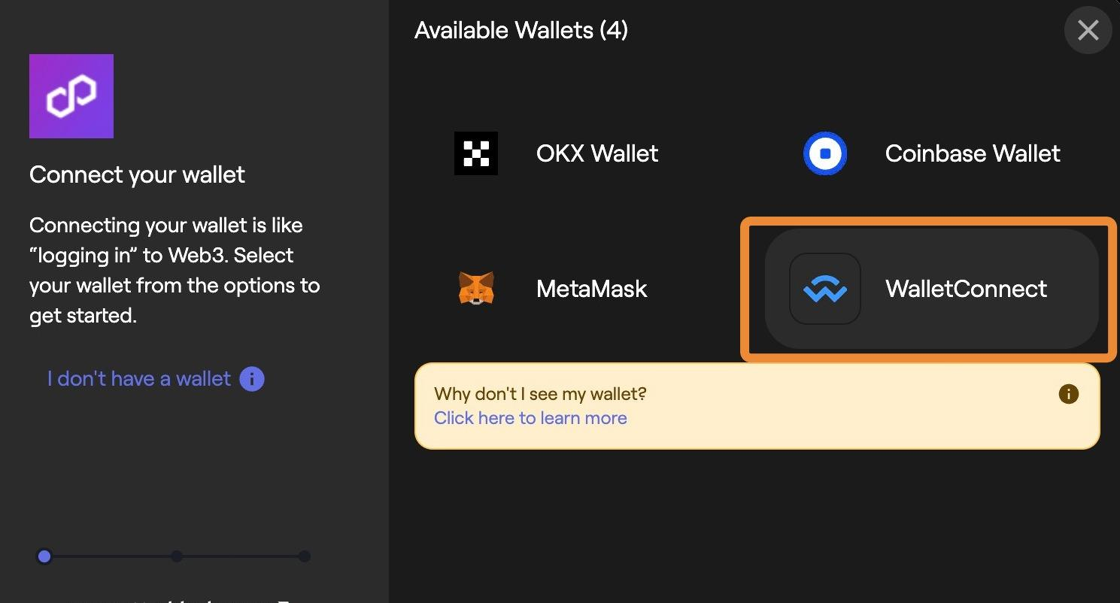
ステップ4:Polygon DIMOを保有しているウォレットを選択します。
ステップ5:モバイルデバイスでQRコードをスキャンするか、デスクトップの場合はトランザクションを承認してログインします。
ステップ6:「Search tokens(トークンを検索)」の欄をクリックします。
ステップ7:「DIMO」と入力して、Enterキーを押します。
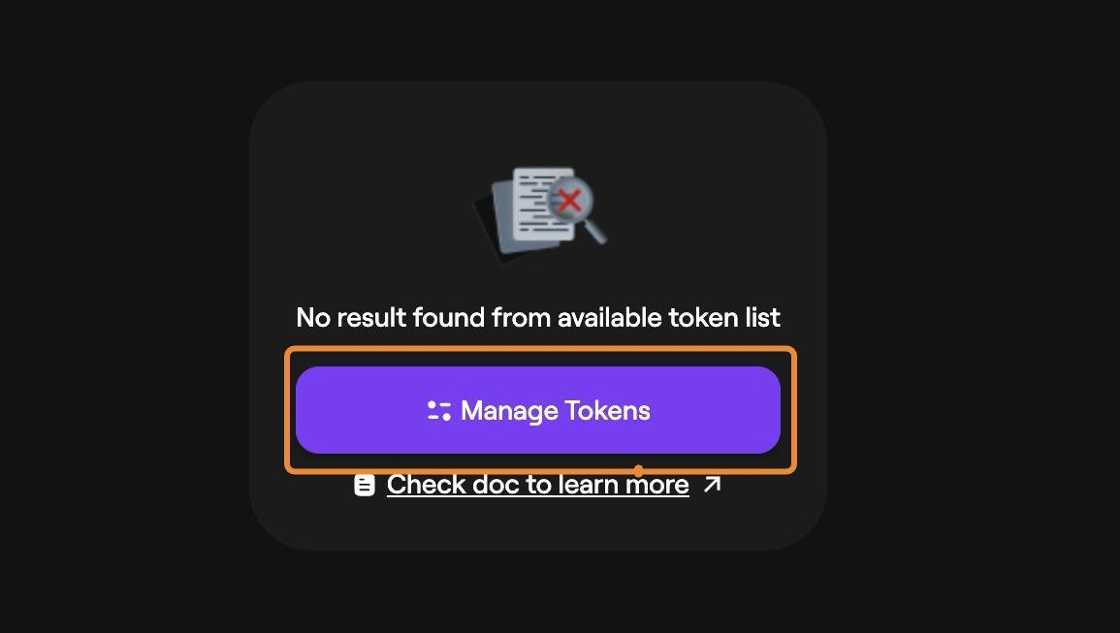
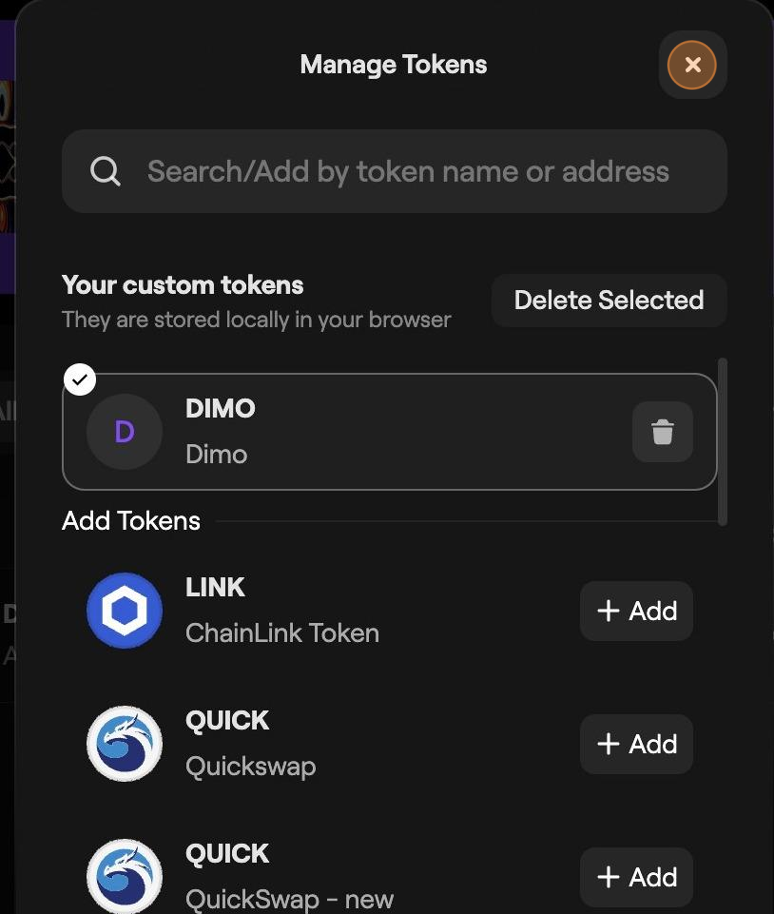
ステップ8:「Manage Tokens(トークン管理)」をクリックします。
ステップ9:「DIMO」と入力します。
ステップ10:「Search/Add by token name or address(トークン名またはアドレスで検索/追加)」の欄をクリックします。
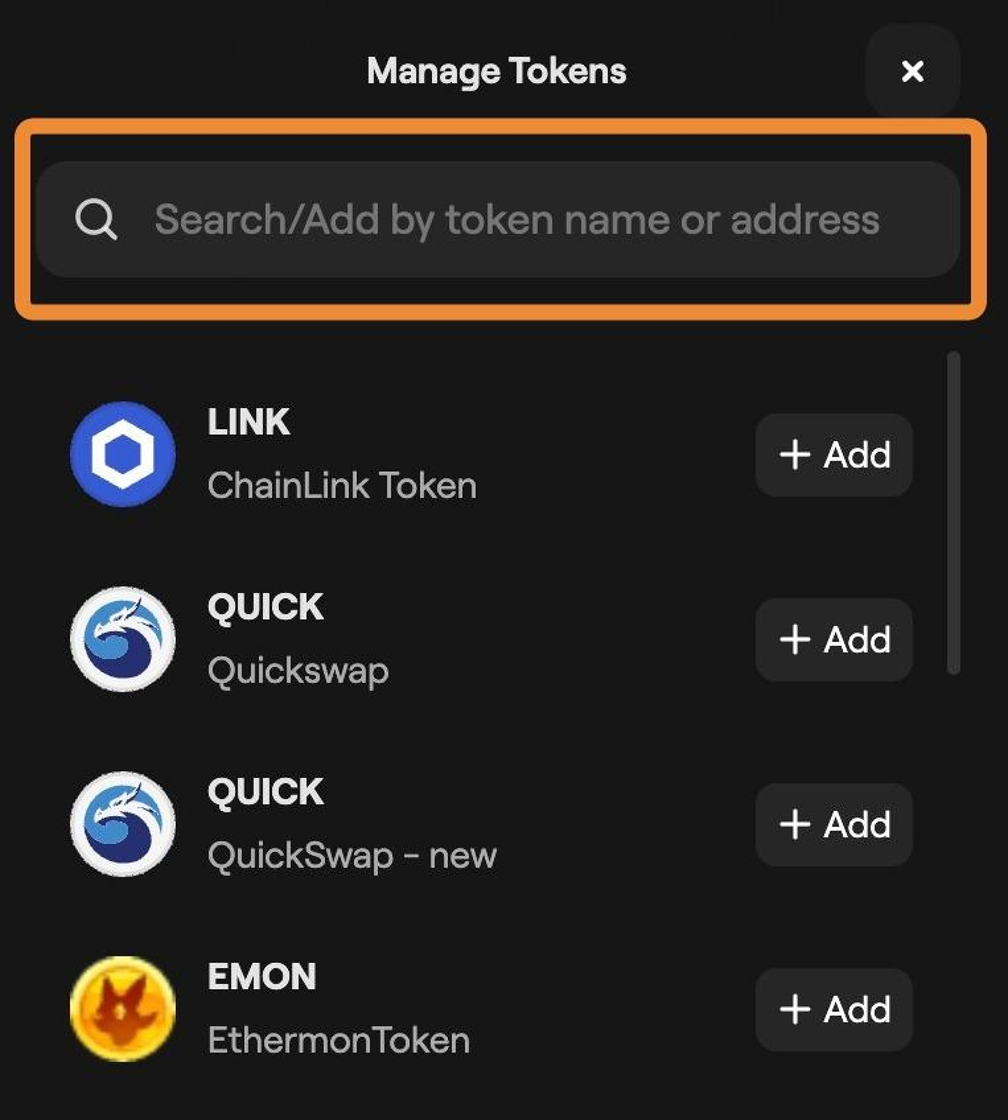
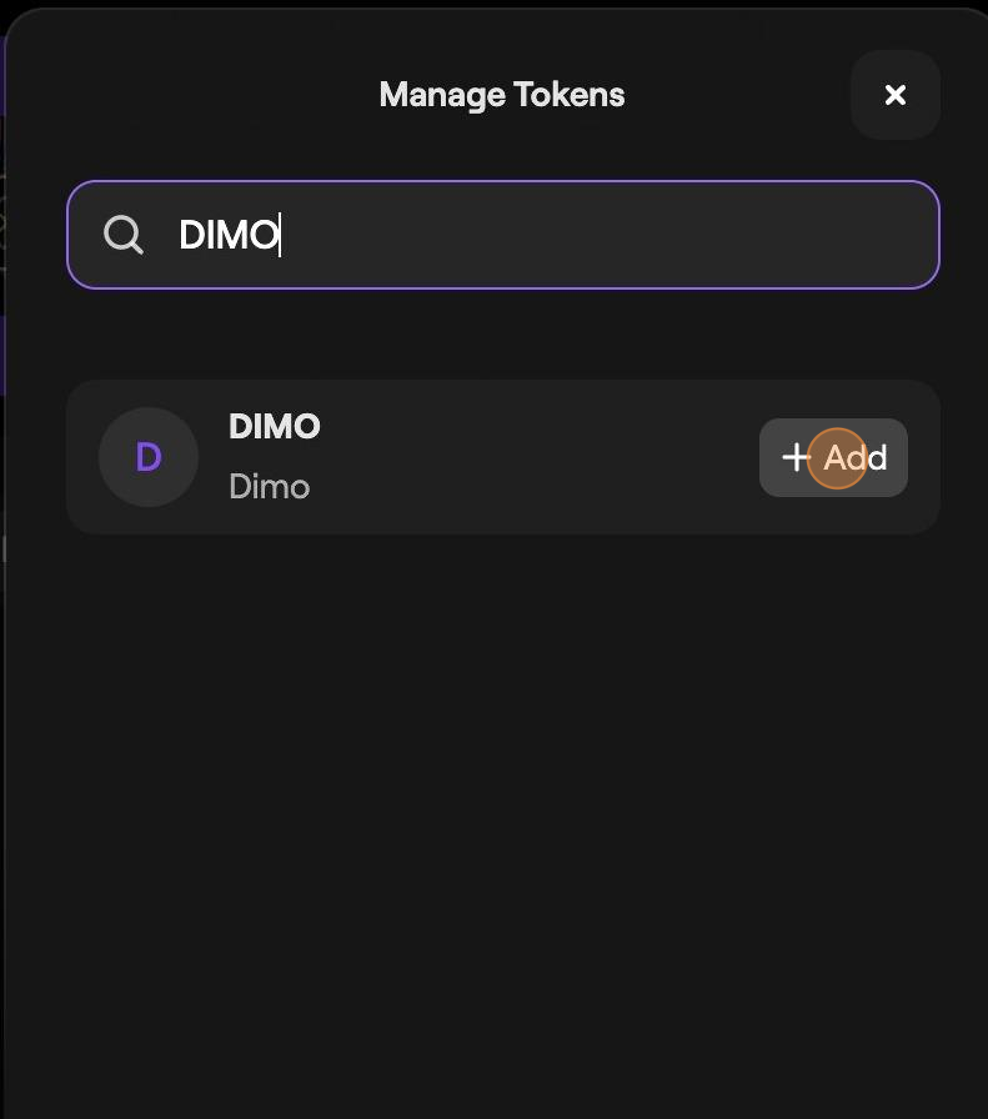
ステップ11:「DIMO」と入力し、「Add(追加)」をクリックします。
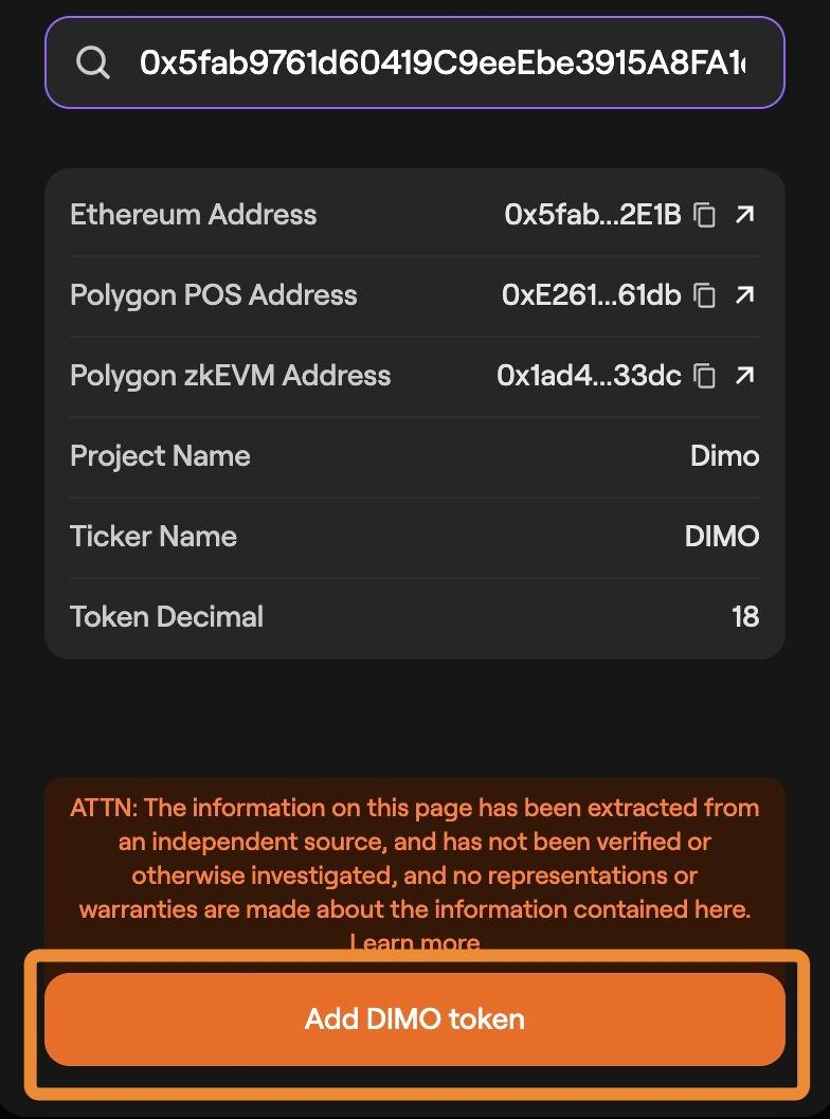
ステップ12:「Add DIMO token(DIMOトークンを追加)」をクリックします。
ステップ13:「DIMO」を選択します。
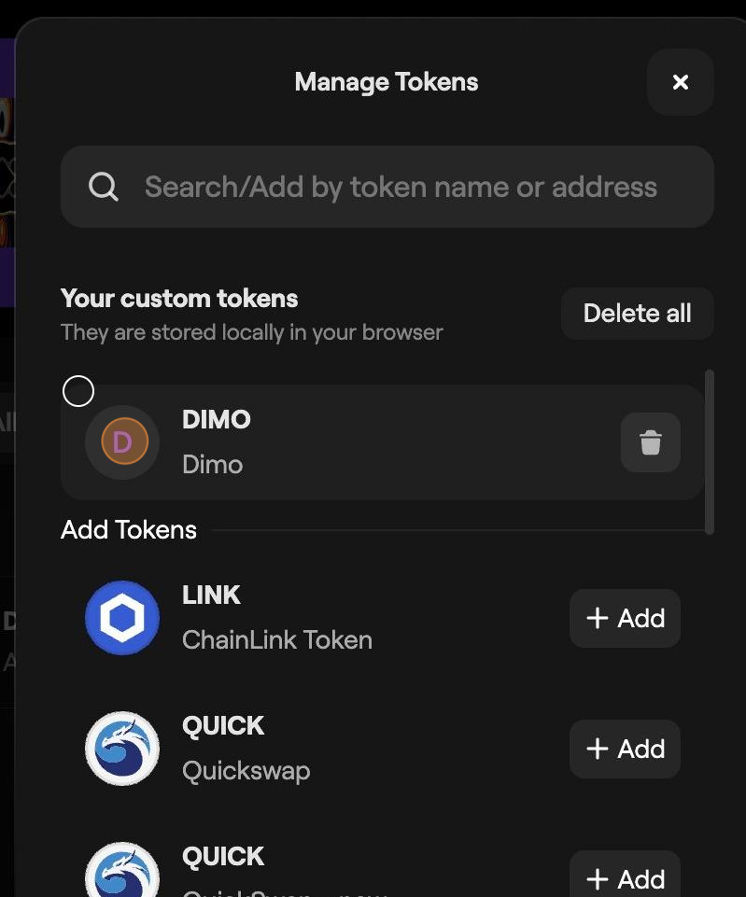
ステップ14:「Manage Tokens(トークン管理)」ウィンドウを閉じます。
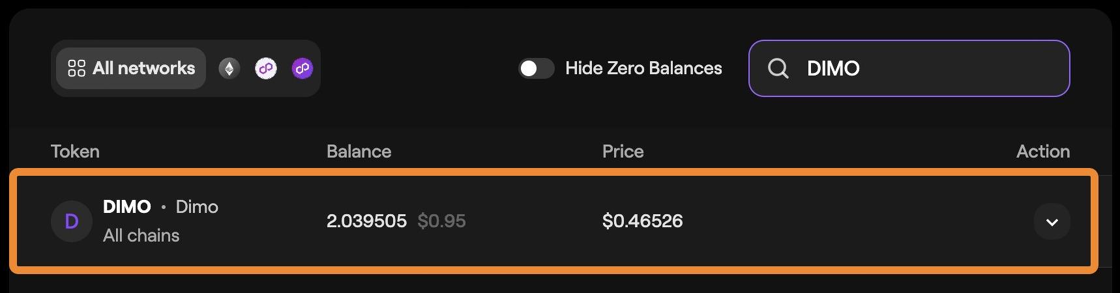
ステップ15:「DIMO」を選択します。
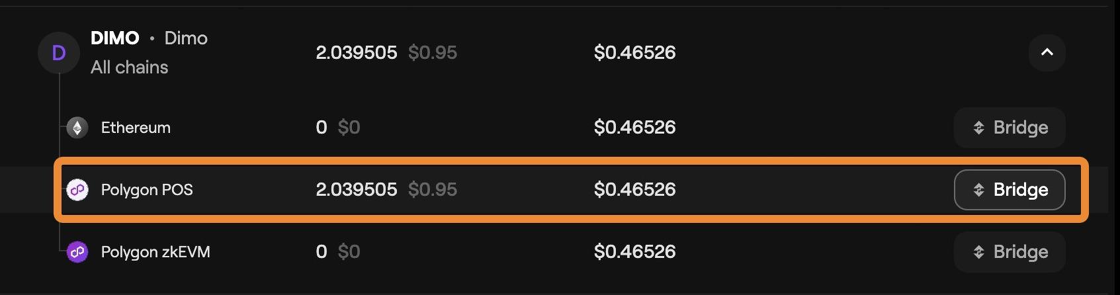
ステップ16:Polygon POS上の「Bridge(ブリッジ)」をクリックします。
ステップ17:ブリッジしたいDIMOの数量を入力します。
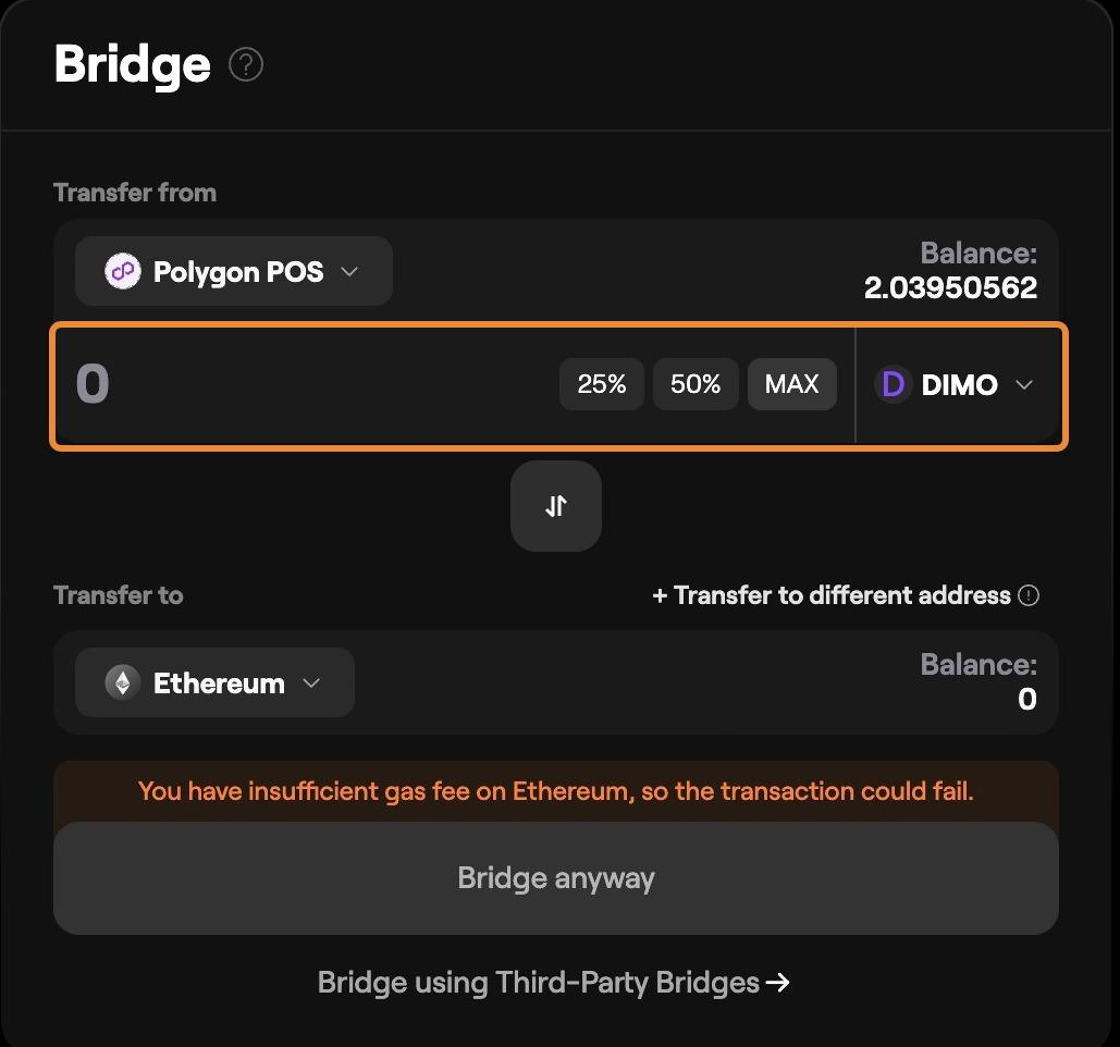
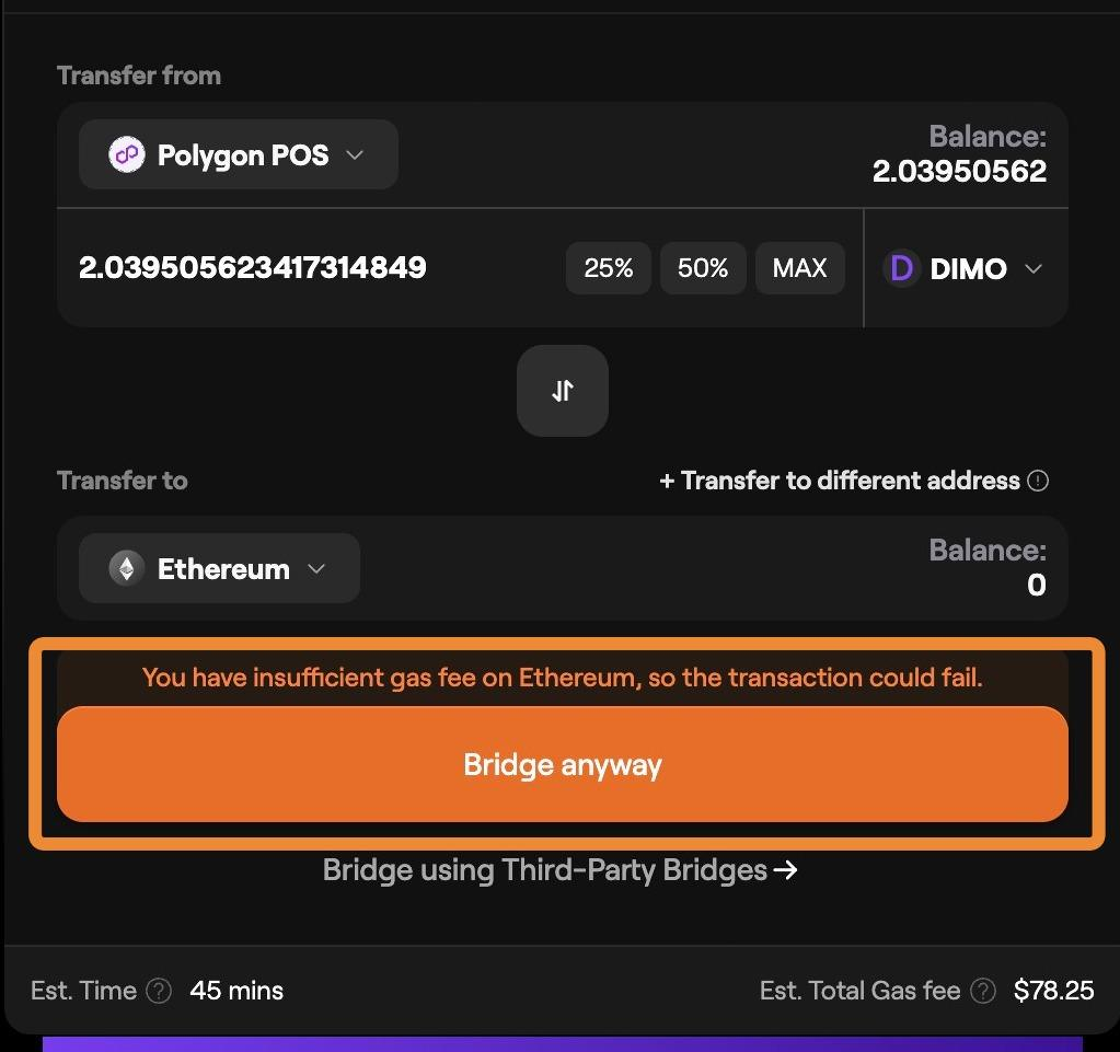
ステップ18:「Bridge」または「Bridge anyway(それでもブリッジ)」を選択します。
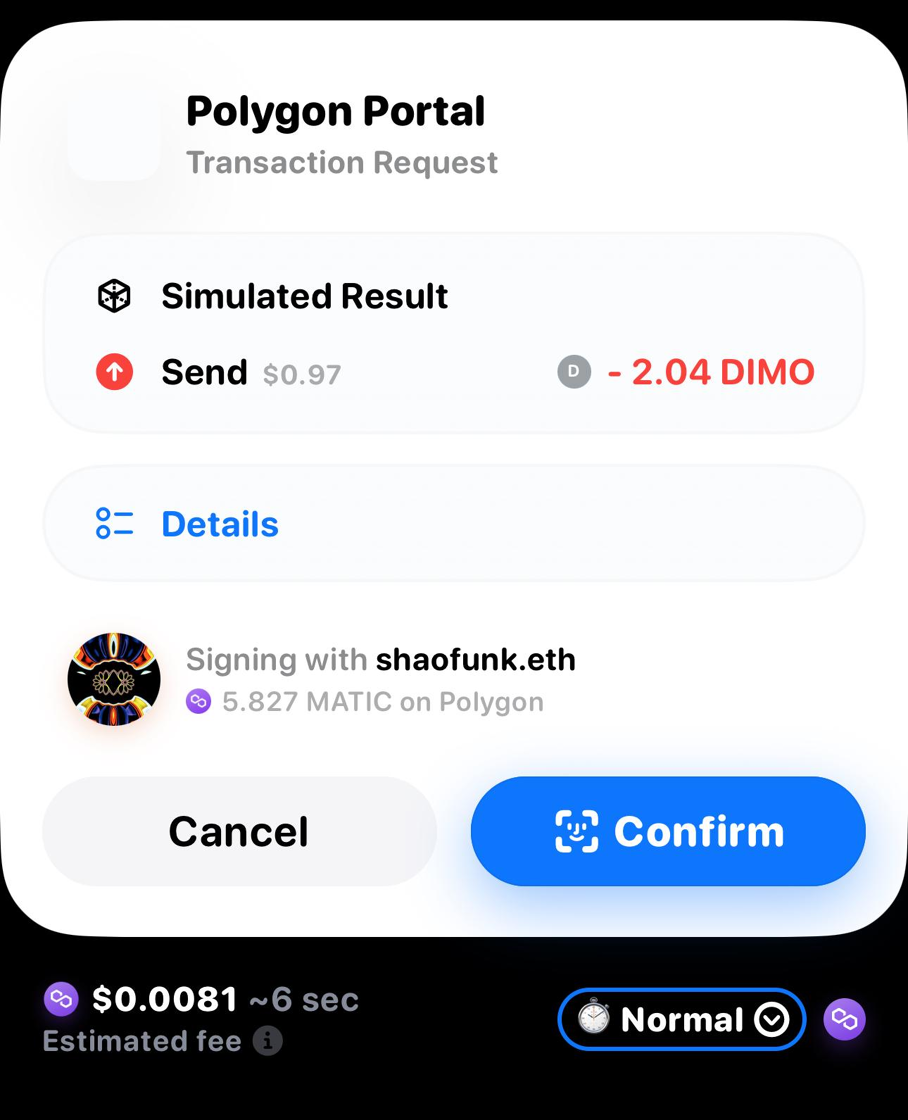
ステップ19:トランザクションに署名してPolygon DIMOをブリッジに送信します(手数料をカバーするために十分なMaticがあることを確認してください)。
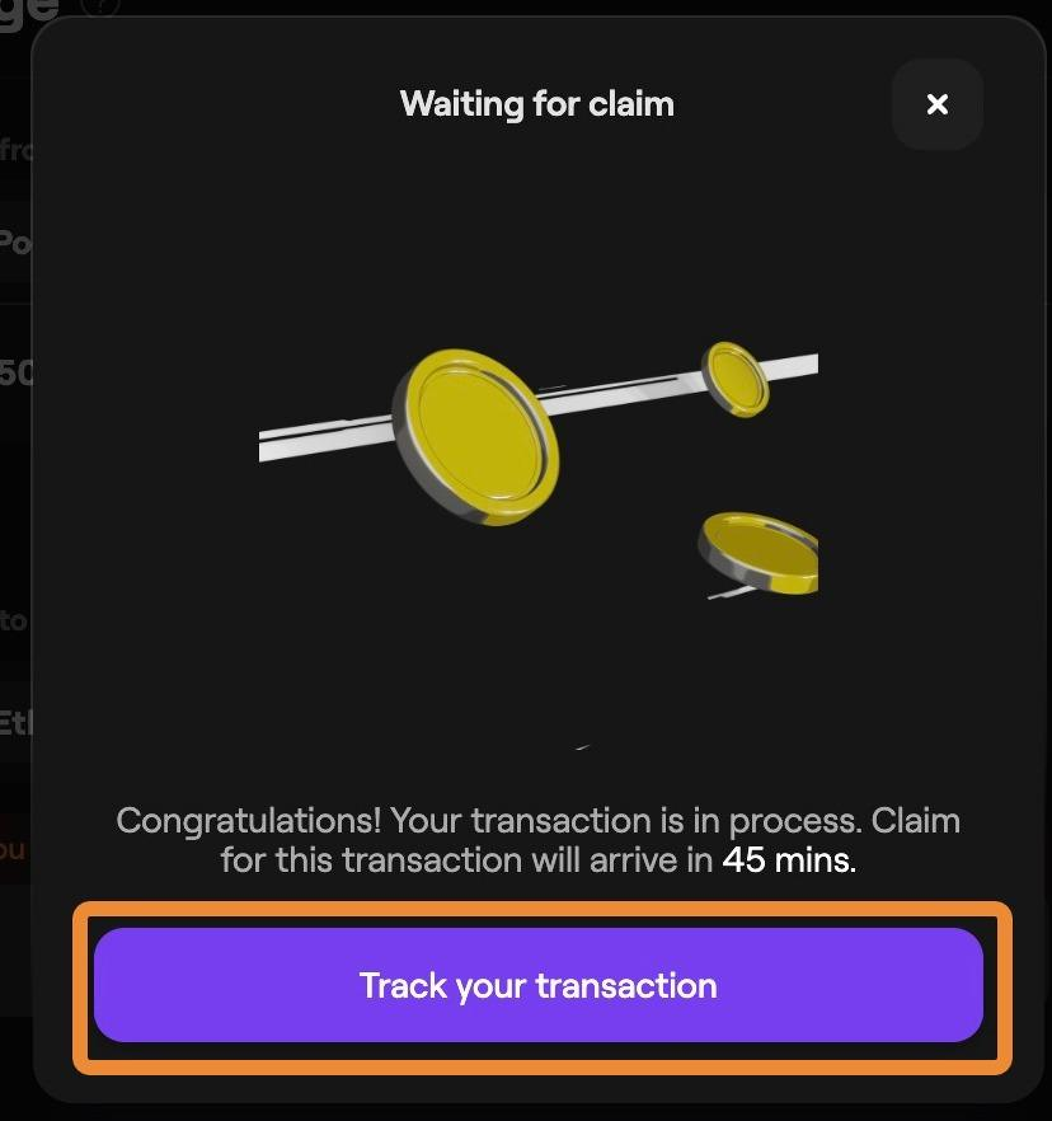
ステップ20:送信後、「Waiting for Claim(クレーム待ち)」ページに記載された分数だけ待つ必要があります。「Track your transaction(トランザクションを追跡)」をクリックして進行状況を確認してください。
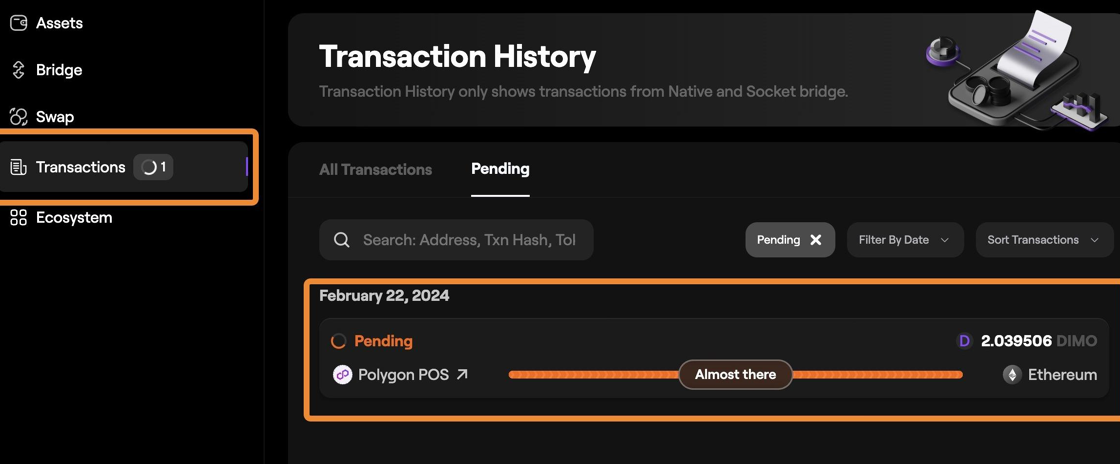
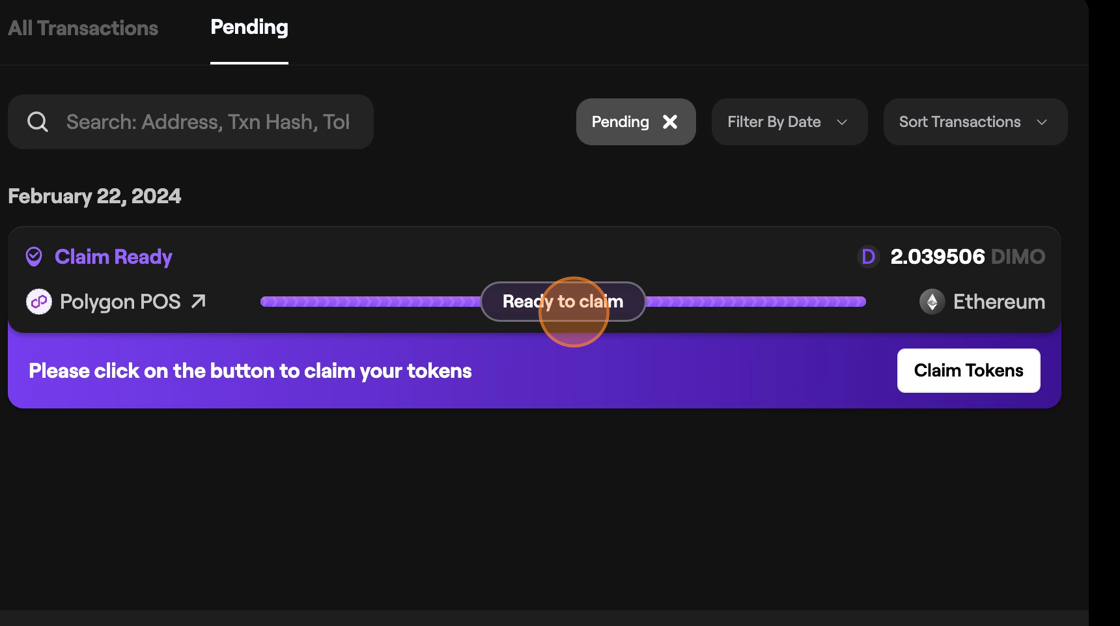
ステップ21:「Transactions(トランザクション)」の欄にブリッジされたDIMOトークンのクレーム可能になるまでの進行状況バーが表示されます。
ステップ22:進行状況バーが「Ready to claim(クレーム準備完了)」に変わったら、「Claim tokens(トークンをクレーム)」ボタンを選択します。
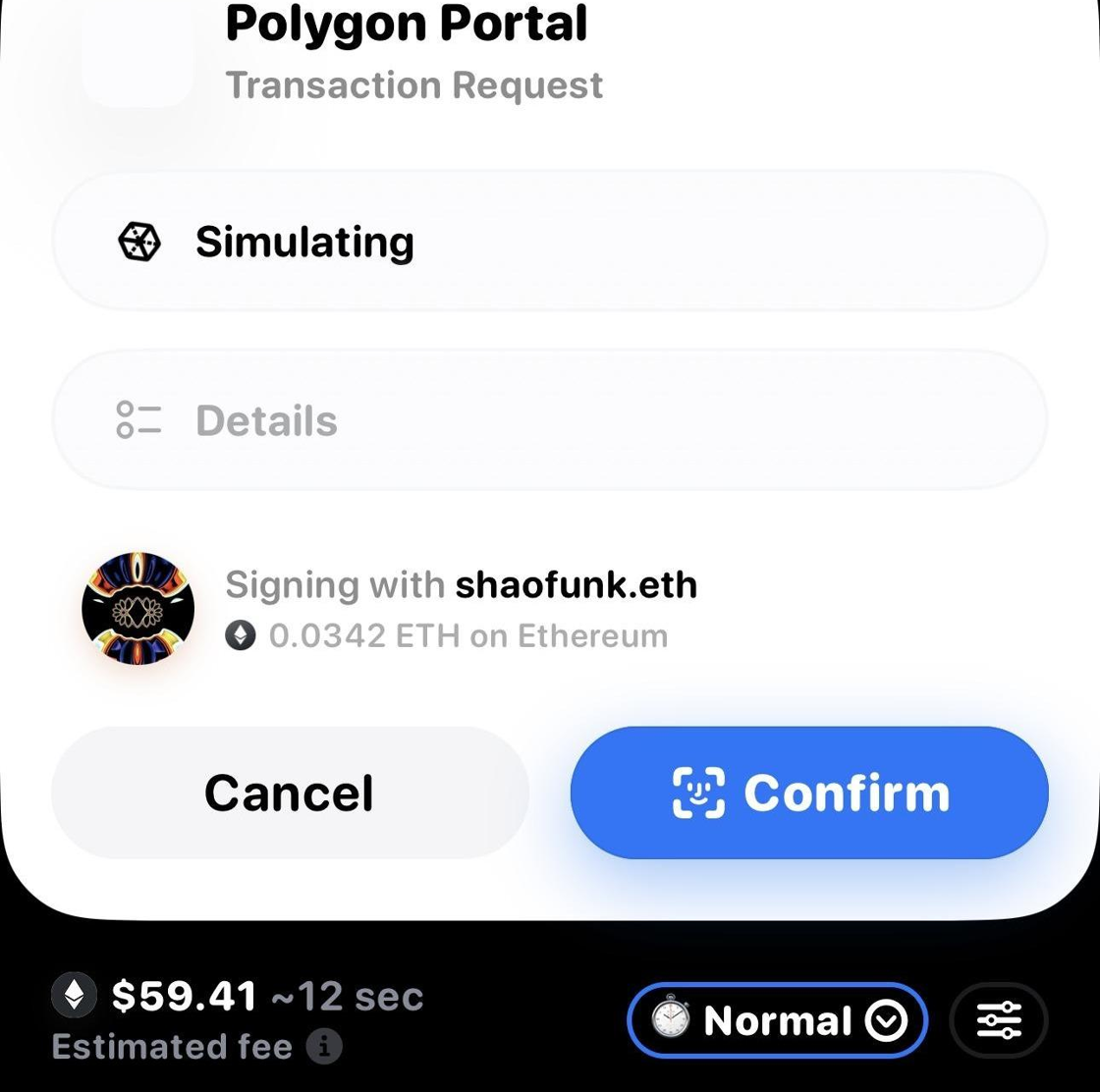
ステップ23:トランザクションに署名します(ガス代をカバーするのに十分なEthがあることを確認してください)。
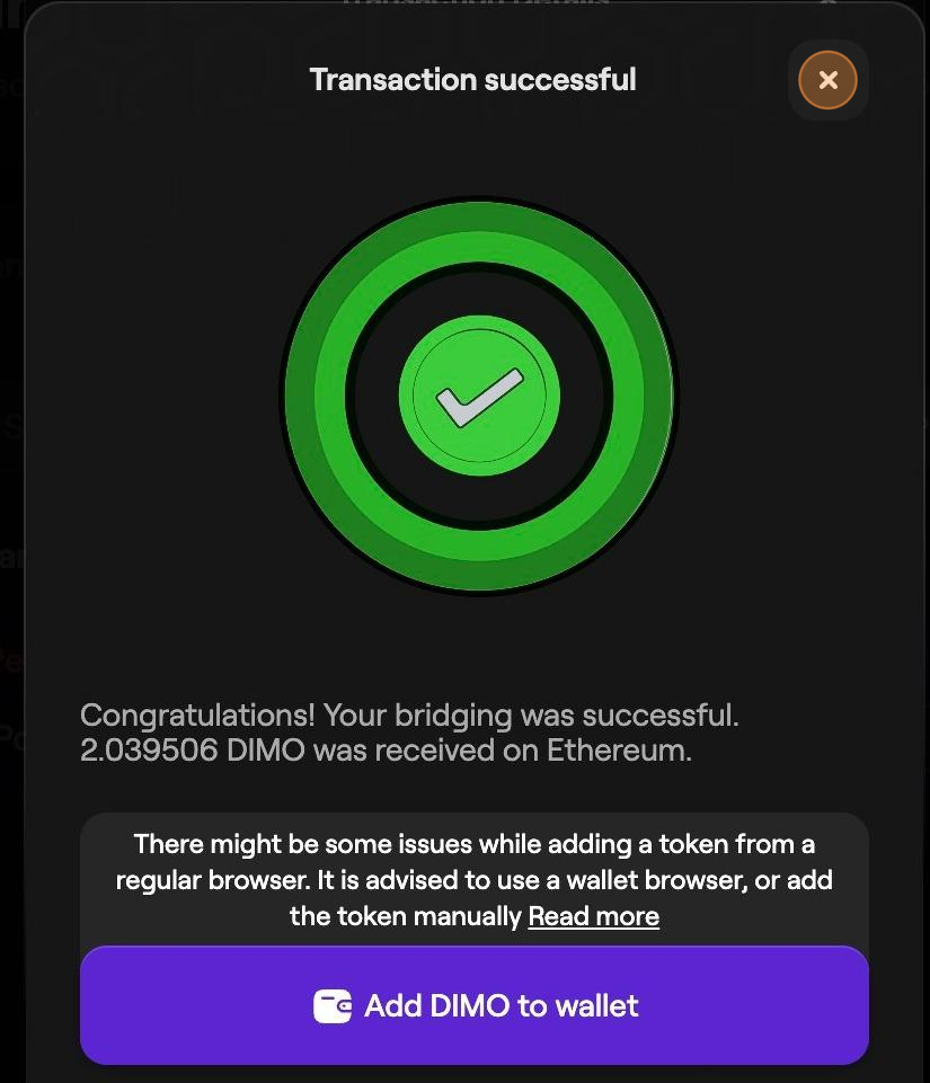
🎉 おめでとうございます!これでDIMOトークンをPolygonからEthereumへブリッジできました。
ステップ24:「X」をタップしてこのウィンドウを閉じます。
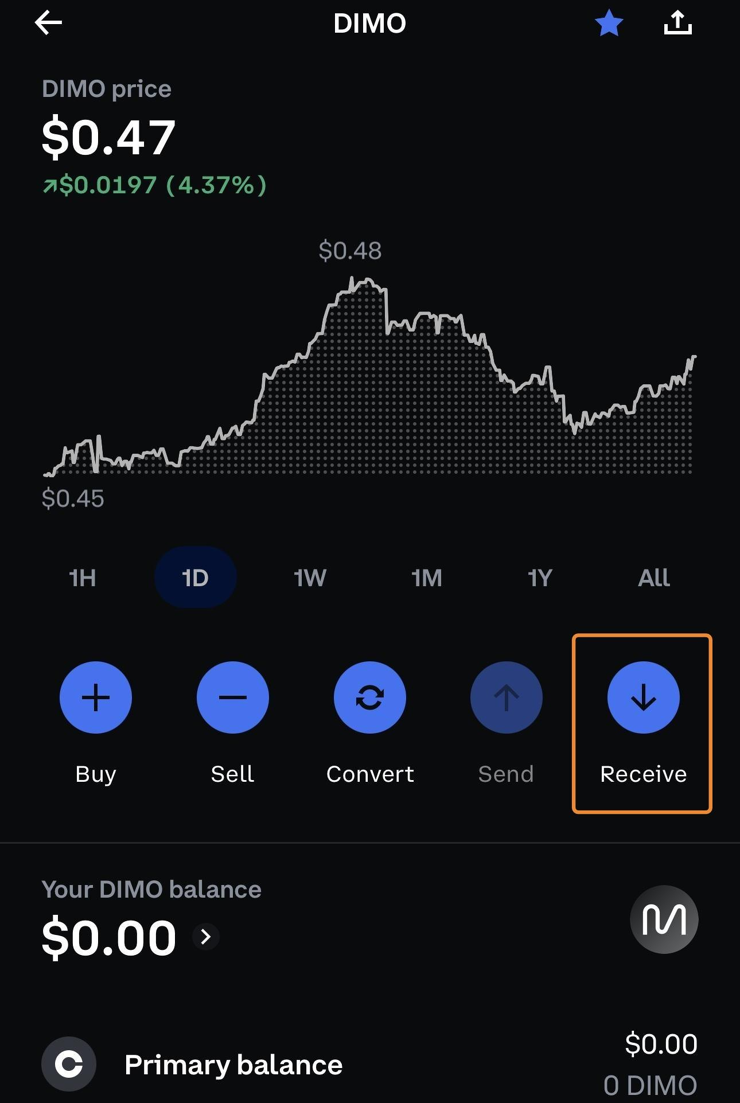
ステップ25:お好みの暗号通貨取引所(ここではCoinbase)にログインし、DIMOトークンを探します。

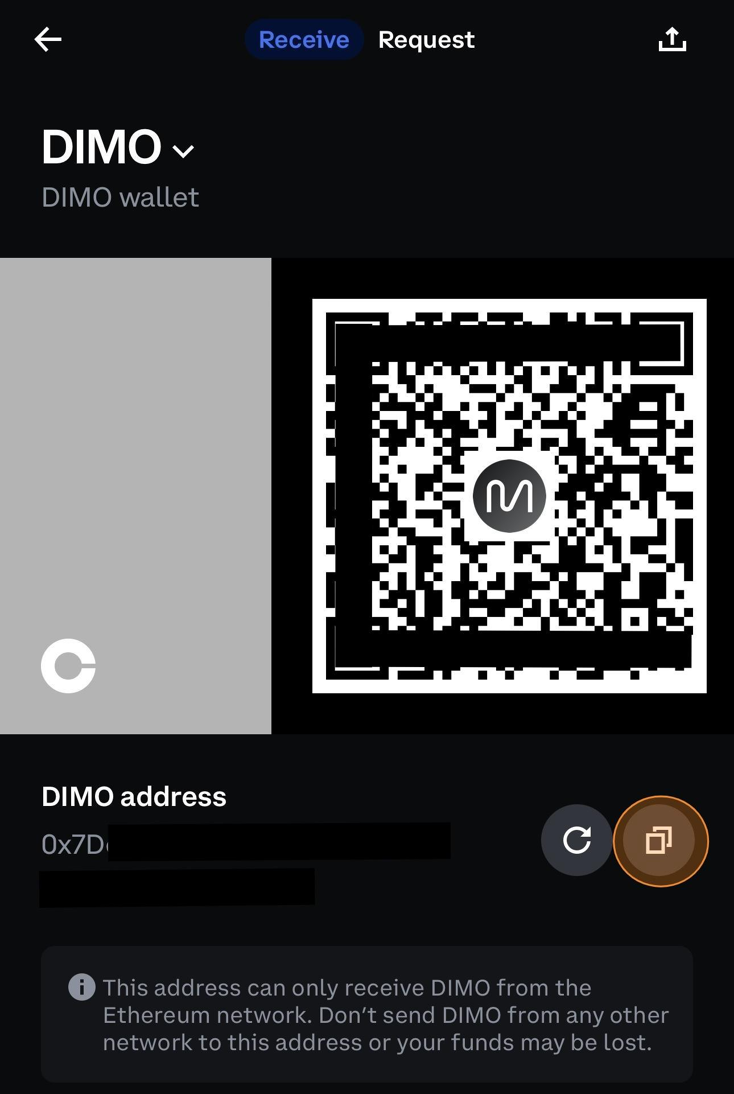
ステップ26:DIMOトークンで「Receive(受け取る)」ボタンを選択します。
ステップ27:DIMOトークンのアドレスをコピーします。
ステップ28:あなたのウォレット(この例ではRainbow)でETH上のDIMOを選択し、「Send(送信)」を選択します。

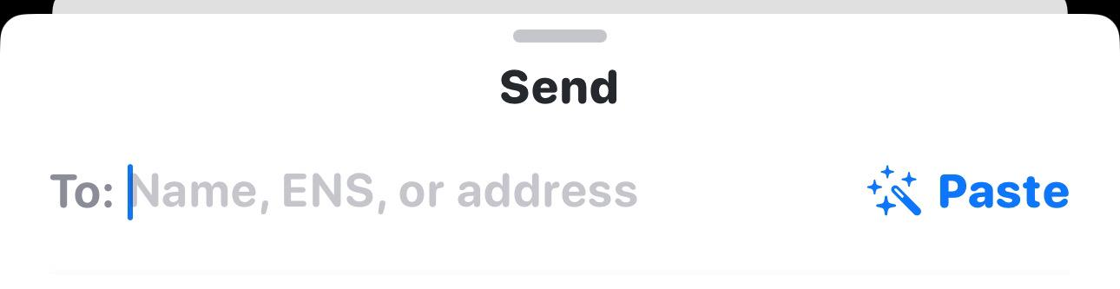
ステップ29:暗号取引所(Coinbase)のDIMOアドレスを入力します。
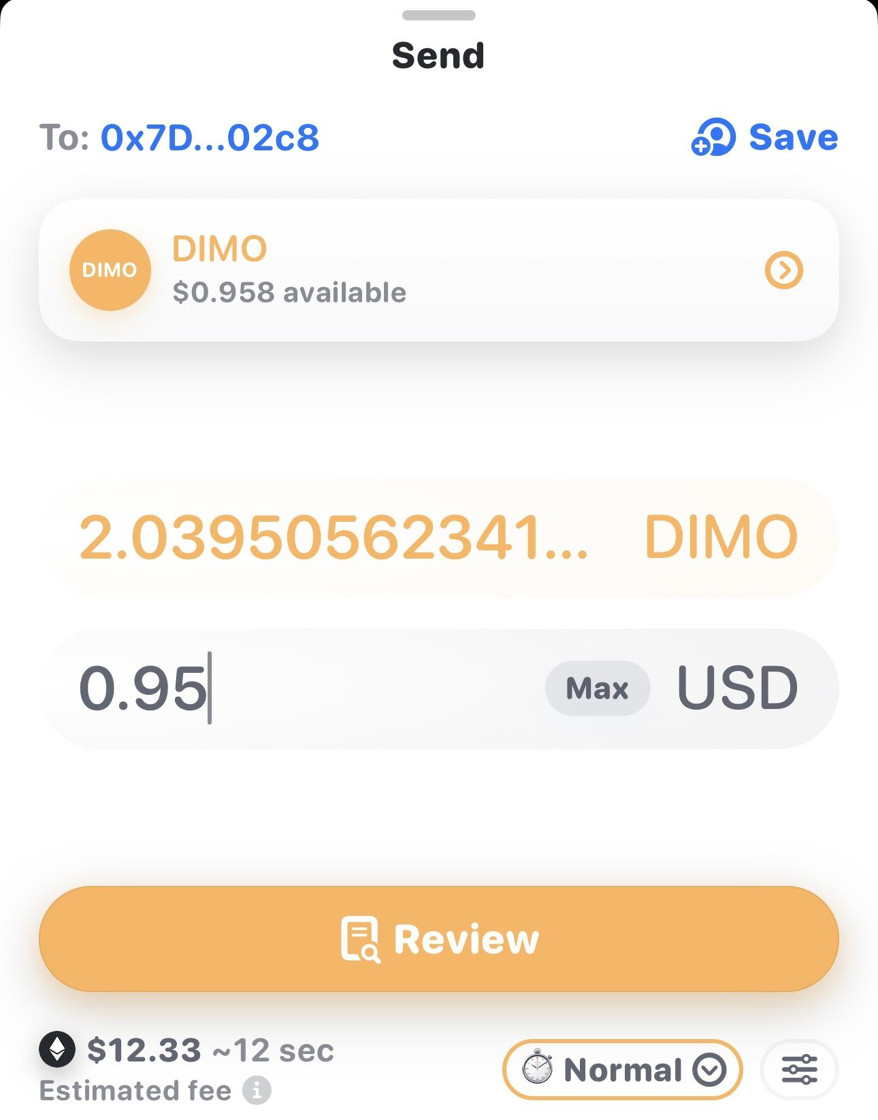
ステップ30:送信したいトークンの量を入力します。
ステップ31:送信ボタンを長押ししてトークンを送ります。
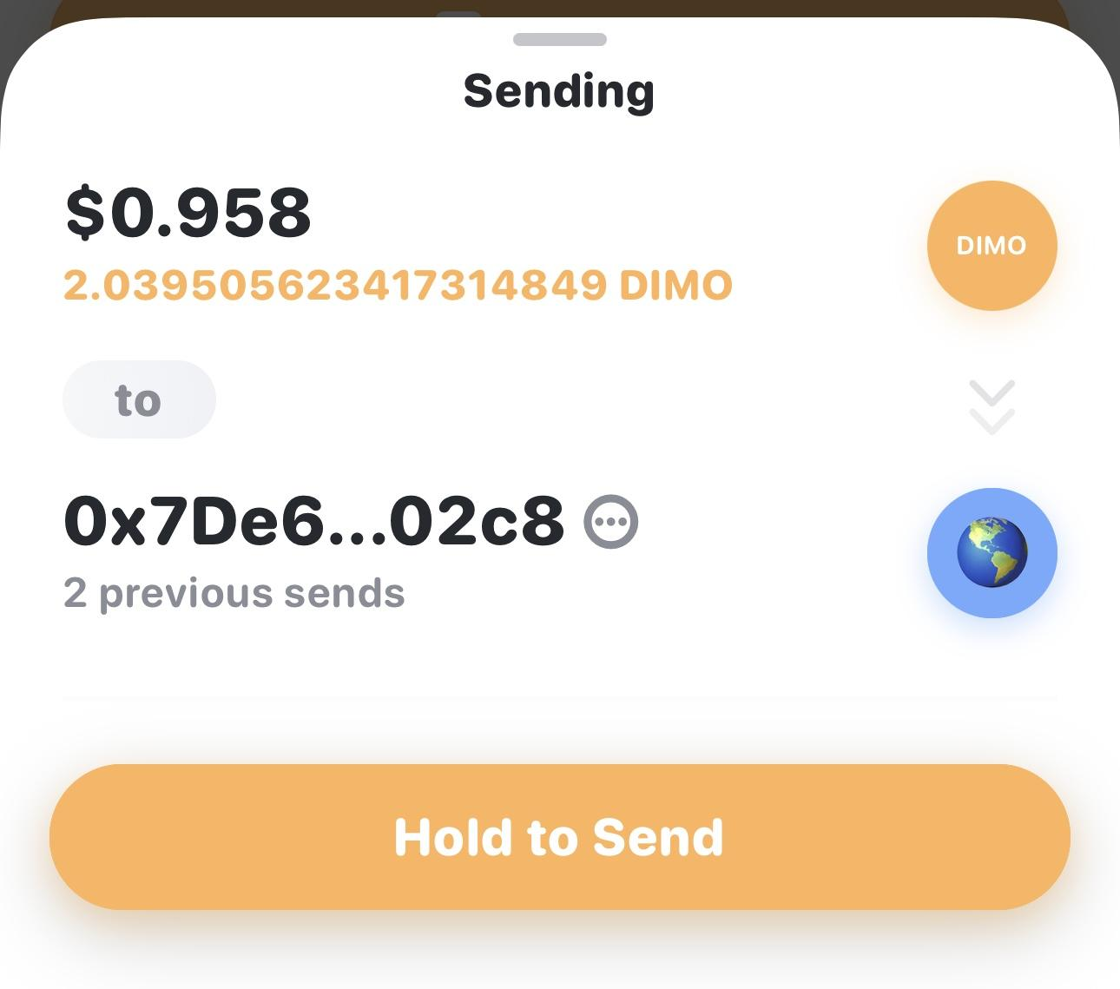
🎉 おめでとうございます!これでDIMOトークンを暗号通貨取引所に送信できました。